Domain festezahnspange.de kaufen?
Wir ziehen mit dem Projekt
festezahnspange.de um.
Sind Sie am Kauf der Domain
festezahnspange.de interessiert?
domain@kv-gmbh.de · 0541-91531010
Domain festezahnspange.de kaufen?
Wo ist die Eingabeaufforderung?
Die Eingabeaufforderung ist ein Befehlszeilen-Tool, das auf Windows-Computern verfügbar ist. Sie ermöglicht es Benutzern, Befehle direkt in das System einzugeben, um verschiedene Aufgaben auszuführen. Um die Eingabeaufforderung zu öffnen, können Sie nach "cmd" suchen oder "Eingabeaufforderung" im Startmenü eingeben. Alternativ können Sie auch die Tastenkombination "Windows + R" drücken und "cmd" eingeben. Die Eingabeaufforderung ist ein leistungsstarkes Werkzeug für fortgeschrittene Benutzer, um verschiedene Systemoperationen durchzuführen. Wenn Sie Probleme haben, die Eingabeaufforderung zu finden, können Sie auch in der Systemsteuerung oder im Windows-Verzeichnis danach suchen. **
Was ist eine Eingabeaufforderung?
Eine Eingabeaufforderung ist ein Text oder ein Symbol, das auf einem Computerbildschirm angezeigt wird und den Benutzer dazu auffordert, eine bestimmte Aktion auszuführen. Dies kann beispielsweise das Eingeben eines Befehls, einer Anfrage oder einer Information sein. Die Eingabeaufforderung wird häufig in einem Terminal oder einer Kommandozeile verwendet, um mit dem Betriebssystem zu interagieren. Sie ermöglicht es dem Benutzer, Befehle direkt an das System zu senden, um bestimmte Aufgaben auszuführen oder Informationen abzurufen. In der Regel wird die Eingabeaufforderung durch ein blinkendes Cursor-Symbol angezeigt, das darauf wartet, dass der Benutzer seine Eingabe eingibt. **


Ähnliche Suchbegriffe für Eingabeaufforderung
Top-Angebote
Produkte zum Begriff Eingabeaufforderung:
-
KieferorthopädieKieferorthopädie , Ihr direkter Draht zur KFO Die Checkliste Kieferorthopädie bringt die wichtigsten Aspekte der kieferorthopädischen Behandlung auf den Punkt – besonders anschaulich durch zahlreiche Fallbeispiele. Grundlagen - Entwicklung und Aufgaben der Kieferorthopädie - Biologische Grundlagen, Ätiologie der Dysgnathien - Neues Kapitel: Digitalisierung in der Kieferorthopädie Diagnostik - Vom Status zum Therapieplan: Alle Methoden der systematischen morphologischen und funktionellen Diagnostik Therapie - Biomechanik und Werkstoffe - Für die Praxis: Die wesentlichen Apparaturen und Behandlungsmethoden einschließlich skelettaler Verankerungsmöglichkeiten - Konkret: Systematische Therapieempfehlungen für jede Bisslageanomalie und Zahnfehlstellung Spezial - Interdisziplinäre Betreuung von LKGS- und Syndrompatienten - Zahntrauma und Kieferorthopädie - Erwachsenenorthodontie - Obstruktive Schlafapnoe - was kann der Kieferorthopäde tun? - Schnittstelle KFO und Musikinstrumente Für wen? - Zahnärzte in Weiterbildung, Kieferorthopäden, kieferorthopädisch tätige Zahnärzte - Studierende der Zahnmedizin zur Examensvorbereitung Wie? - Das bewährte Konzept der Checklisten der Zahnmedizin. Ihr Mehrwert - Umfangreiches Anschauungsmaterial: Über 700 farbige Abbildungen mit zahlreichen hochwertigen Fotos und hilfreichen Grafiken - Optimale Übersicht: Präzise formulierter Text mit der Konzentration auf das Wesentliche - systematisch strukturiert - Schneller Informationszugriff: Ein ausgereiftes didaktisches Konzept - mit Merke-, Cave- und Ablauf-Boxen Jederzeit zugreifen: Der Inhalt des Buches steht Ihnen ohne weitere Kosten digital in der Wissensplattform eRef zur Verfügung (Zugangscode im Buch). Mit der kostenlosen eRef App haben Sie zahlreiche Inhalte auch offline immer griffbereit. , Staubsauger > Autopflege & Aufbereitung , Auflage: 2. Auflage, Erscheinungsjahr: 20210310, Produktform: Kassette, Inhalt/Anzahl: 1, Inhalt/Anzahl: 1, Beilage: Broschiert (FH), Titel der Reihe: ZMK-Heilkunde##, Auflage: 21002, Auflage/Ausgabe: 2. Auflage, Abbildungen: 715 Abbildungen, Keyword: Apparatur; Bisslageanomalie; Erwachsenenorthodontie; KFO-Diagnostik; KFO-Prophylaxe; KFO-Therapie; Kieferwachstum; Obstruktive Schlafapnoe; Zahnfehlstellung, Fachschema: Kieferorthopädie~Orthodontie~Orthopädie / Kieferorthopädie~Dentogen~Odontogen~Zahnheilkunde~Zahnmedizin, Warengruppe: HC/Zahnmedizin/Mund- und Kieferheilkunde, Fachkategorie: Zahnheilkunde, Text Sprache: ger, Seitenanzahl: X, Seitenanzahl: 393, Sender’s product category: BUNDLE, Verlag: Georg Thieme Verlag, Verlag: Georg Thieme Verlag, Länge: 226, Breite: 152, Höhe: 20, Gewicht: 689, Produktform: Kartoniert, Genre: Mathematik/Naturwissenschaften/Technik/Medizin, Genre: Mathematik/Naturwissenschaften/Technik/Medizin, Beinhaltet: B0000054220001 9783132442184-2 B0000054220002 9783132442184-1, Vorgänger: 3910202, Vorgänger EAN: 9783135938028 9783135938011, Herkunftsland: DEUTSCHLAND (DE), Katalog: deutschsprachige Titel, Katalog: Gesamtkatalog, Katalog: Kennzeichnung von Titeln mit einer Relevanz > 30, Katalog: Lagerartikel, Book on Demand, ausgew. Medienartikel, Relevanz: 0090, Tendenz: +1, Unterkatalog: AK, Unterkatalog: Bücher, Unterkatalog: Hardcover, Unterkatalog: Lagerartikel, WolkenId: 20203385,00 €*Versand: 0,00 €Sichere Weiterleitung zum Anbieter




-
Wie benutzt man die Eingabeaufforderung?
Die Eingabeaufforderung ist ein Befehlszeilen-Interface, das es Benutzern ermöglicht, direkt mit dem Betriebssystem zu interagieren. Um die Eingabeaufforderung zu nutzen, muss man zuerst das Programm öffnen, indem man "cmd" in das Suchfeld eingibt und die Eingabetaste drückt. Danach kann man verschiedene Befehle eingeben, um Dateien zu erstellen, zu kopieren, zu löschen oder andere Systemoperationen durchzuführen. Es ist wichtig, die Befehle genau zu kennen und korrekt einzugeben, da falsche Eingaben zu unerwünschten Ergebnissen führen können. Die Eingabeaufforderung ist ein leistungsstarkes Werkzeug, das erfahrenen Benutzern erweiterte Kontrolle über ihr Betriebssystem bietet. **
-
Wo finde ich die Eingabeaufforderung?
Die Eingabeaufforderung ist ein Programm, das auf Windows-Computern verfügbar ist und es ermöglicht, Befehle direkt in das Betriebssystem einzugeben. Um die Eingabeaufforderung zu öffnen, kannst du entweder nach "cmd" im Startmenü suchen oder die Tastenkombination "Windows + R" drücken und dann "cmd" eingeben. Alternativ kannst du auch über das Kontextmenü eines Ordners oder Laufwerks die Option "Eingabeaufforderung hier öffnen" auswählen. Einmal geöffnet, kannst du verschiedene Befehle eingeben, um Dateien zu verwalten, Programme zu starten oder Systemeinstellungen zu ändern. **
-
Wie öffne ich die Eingabeaufforderung?
Um die Eingabeaufforderung zu öffnen, kannst du auf Windows-Systemen die Tastenkombination "Windows + R" drücken und dann "cmd" eingeben. Alternativ kannst du auch im Startmenü nach "Eingabeaufforderung" suchen und darauf klicken. Auf Mac-Systemen kannst du die Spotlight-Suche öffnen und nach "Terminal" suchen, um das Terminal zu öffnen. Auf Linux-Systemen kannst du die Tastenkombination "Strg + Alt + T" drücken, um das Terminal zu öffnen. In allen Fällen wird die Eingabeaufforderung geöffnet, in der du Befehle eingeben und mit dem System interagieren kannst. **
-
Wie komm ich in die Eingabeaufforderung?
Um in die Eingabeaufforderung zu gelangen, musst du je nach Betriebssystem unterschiedliche Schritte befolgen. Bei Windows kannst du die Eingabeaufforderung öffnen, indem du nach "cmd" suchst und das Programm ausführst. Bei macOS findest du die Eingabeaufforderung unter "Programme" > "Dienstprogramme" > "Terminal". Auf Linux-Systemen kannst du die Eingabeaufforderung über das Terminal öffnen, das oft über die Startleiste oder das Anwendungsmenü zugänglich ist. Alternativ kannst du auch die Tastenkombination Strg + Alt + T verwenden, um das Terminal zu öffnen. Sobald du die Eingabeaufforderung geöffnet hast, kannst du Befehle eingeben, um verschiedene Aufgaben auszuführen. **

Wie öffne ich die Administrator Eingabeaufforderung?
Um die Administrator-Eingabeaufforderung zu öffnen, kannst du entweder das Startmenü öffnen und nach "cmd" suchen. Dann klicke mit der rechten Maustaste auf "Eingabeaufforderung" und wähle "Als Administrator ausführen". Alternativ kannst du auch die Tastenkombination "Windows + X" drücken und die Option "Eingabeaufforderung (Administrator)" auswählen. Eine weitere Möglichkeit ist es, im Startmenü mit der rechten Maustaste auf das Windows-Symbol zu klicken und "Windows PowerShell (Administrator)" auszuwählen. Dadurch öffnet sich die Eingabeaufforderung mit Administratorrechten. **
Wie kann ich die Eingabeaufforderung öffnen?
Um die Eingabeaufforderung zu öffnen, kannst du auf einem Windows-Computer die Tastenkombination "Windows + R" drücken und dann "cmd" eingeben. Alternativ kannst du auch im Startmenü nach "Eingabeaufforderung" suchen und darauf klicken. Auf einem Mac-Computer kannst du das Terminal öffnen, indem du im Finder unter "Programme" den Ordner "Dienstprogramme" öffnest und dort das Terminal auswählst. In beiden Fällen wird ein schwarzes Fenster geöffnet, in dem du Befehle eingeben und mit dem System interagieren kannst. Hast du noch Fragen dazu? **
Top-Angebote
Produkte zum Begriff Eingabeaufforderung:
-
Farbatlanten der Zahnmedizin 9: Kieferorthopädie - Therapie. Band 1, Fachbücher von Andrea Wichelhaus, Tena Eichenberg, Anja GünterProfitieren Sie von den Tipps und Tricks der Expertin Andrea Wichelhaus: Band 1 zeigt die Bandbreite der grundlegenden therapeutischen Möglichkeiten. Anhand von aktuellen Materialien und Techniken werden die modernen Konzepte der Kieferorthopädie vorgestellt. Schritt-für-Schritt-Anleitungen erklären die Therapiemethoden leicht nachvollziehbar. Mehr als 3.500 Fotos und Grafiken illustrieren das Thema anschaulich. Viele Hinweise auf mögliche Fehler und Komplikationen geben Sicherheit in der Behandlung. Durch die grundlegenden Konzepte ist dieses Buch auch als Einstieg für kieferorthopädisch interessierte Zahnärzte geeignet. Der Inhalt des Buches steht Ihnen ohne weitere Kosten digital in der Wissensplattform eRef zur Verfügung (Zugangscode im Buch). Mit der kostenlosen eRef App haben Sie zahlreiche Inhalte auch offline immer griffbereit.360,00 €*Versand: 0,00 €Sichere Weiterleitung zum Anbieter
-
Interdisziplinärer ansatz in der zahnmedizin im zusammenhang mit der kieferorthopädie, Taschenbuch von Sathish Kumar Nadanasigamani, Verlag UnserInterdisziplinärer Ansatz In Der Zahnmedizin Im Zusammenhang Mit Der Kieferorthopädie, Taschenbuch Von Sathish Kumar Nadanasigamani, Verlag Unser Wissen, 978-620-3-40604-7, Seitenanzahl: 10471,90 €*Versand: 0,00 €Sichere Weiterleitung zum Anbieter
-
KieferorthopädieKieferorthopädie , Ihr direkter Draht zur KFO Die Checkliste Kieferorthopädie bringt die wichtigsten Aspekte der kieferorthopädischen Behandlung auf den Punkt – besonders anschaulich durch zahlreiche Fallbeispiele. Grundlagen - Entwicklung und Aufgaben der Kieferorthopädie - Biologische Grundlagen, Ätiologie der Dysgnathien - Neues Kapitel: Digitalisierung in der Kieferorthopädie Diagnostik - Vom Status zum Therapieplan: Alle Methoden der systematischen morphologischen und funktionellen Diagnostik Therapie - Biomechanik und Werkstoffe - Für die Praxis: Die wesentlichen Apparaturen und Behandlungsmethoden einschließlich skelettaler Verankerungsmöglichkeiten - Konkret: Systematische Therapieempfehlungen für jede Bisslageanomalie und Zahnfehlstellung Spezial - Interdisziplinäre Betreuung von LKGS- und Syndrompatienten - Zahntrauma und Kieferorthopädie - Erwachsenenorthodontie - Obstruktive Schlafapnoe - was kann der Kieferorthopäde tun? - Schnittstelle KFO und Musikinstrumente Für wen? - Zahnärzte in Weiterbildung, Kieferorthopäden, kieferorthopädisch tätige Zahnärzte - Studierende der Zahnmedizin zur Examensvorbereitung Wie? - Das bewährte Konzept der Checklisten der Zahnmedizin. Ihr Mehrwert - Umfangreiches Anschauungsmaterial: Über 700 farbige Abbildungen mit zahlreichen hochwertigen Fotos und hilfreichen Grafiken - Optimale Übersicht: Präzise formulierter Text mit der Konzentration auf das Wesentliche - systematisch strukturiert - Schneller Informationszugriff: Ein ausgereiftes didaktisches Konzept - mit Merke-, Cave- und Ablauf-Boxen Jederzeit zugreifen: Der Inhalt des Buches steht Ihnen ohne weitere Kosten digital in der Wissensplattform eRef zur Verfügung (Zugangscode im Buch). Mit der kostenlosen eRef App haben Sie zahlreiche Inhalte auch offline immer griffbereit. , Staubsauger > Autopflege & Aufbereitung , Auflage: 2. Auflage, Erscheinungsjahr: 20210310, Produktform: Kassette, Inhalt/Anzahl: 1, Inhalt/Anzahl: 1, Beilage: Broschiert (FH), Titel der Reihe: ZMK-Heilkunde##, Auflage: 21002, Auflage/Ausgabe: 2. Auflage, Abbildungen: 715 Abbildungen, Keyword: Apparatur; Bisslageanomalie; Erwachsenenorthodontie; KFO-Diagnostik; KFO-Prophylaxe; KFO-Therapie; Kieferwachstum; Obstruktive Schlafapnoe; Zahnfehlstellung, Fachschema: Kieferorthopädie~Orthodontie~Orthopädie / Kieferorthopädie~Dentogen~Odontogen~Zahnheilkunde~Zahnmedizin, Warengruppe: HC/Zahnmedizin/Mund- und Kieferheilkunde, Fachkategorie: Zahnheilkunde, Text Sprache: ger, Seitenanzahl: X, Seitenanzahl: 393, Sender’s product category: BUNDLE, Verlag: Georg Thieme Verlag, Verlag: Georg Thieme Verlag, Länge: 226, Breite: 152, Höhe: 20, Gewicht: 689, Produktform: Kartoniert, Genre: Mathematik/Naturwissenschaften/Technik/Medizin, Genre: Mathematik/Naturwissenschaften/Technik/Medizin, Beinhaltet: B0000054220001 9783132442184-2 B0000054220002 9783132442184-1, Vorgänger: 3910202, Vorgänger EAN: 9783135938028 9783135938011, Herkunftsland: DEUTSCHLAND (DE), Katalog: deutschsprachige Titel, Katalog: Gesamtkatalog, Katalog: Kennzeichnung von Titeln mit einer Relevanz > 30, Katalog: Lagerartikel, Book on Demand, ausgew. Medienartikel, Relevanz: 0090, Tendenz: +1, Unterkatalog: AK, Unterkatalog: Bücher, Unterkatalog: Hardcover, Unterkatalog: Lagerartikel, WolkenId: 20203385,00 €*Versand: 0,00 €Sichere Weiterleitung zum Anbieter
-
Wo ist die Eingabeaufforderung?
Die Eingabeaufforderung ist ein Befehlszeilen-Tool, das auf Windows-Computern verfügbar ist. Sie ermöglicht es Benutzern, Befehle direkt in das System einzugeben, um verschiedene Aufgaben auszuführen. Um die Eingabeaufforderung zu öffnen, können Sie nach "cmd" suchen oder "Eingabeaufforderung" im Startmenü eingeben. Alternativ können Sie auch die Tastenkombination "Windows + R" drücken und "cmd" eingeben. Die Eingabeaufforderung ist ein leistungsstarkes Werkzeug für fortgeschrittene Benutzer, um verschiedene Systemoperationen durchzuführen. Wenn Sie Probleme haben, die Eingabeaufforderung zu finden, können Sie auch in der Systemsteuerung oder im Windows-Verzeichnis danach suchen. **
-
Was ist eine Eingabeaufforderung?
Eine Eingabeaufforderung ist ein Text oder ein Symbol, das auf einem Computerbildschirm angezeigt wird und den Benutzer dazu auffordert, eine bestimmte Aktion auszuführen. Dies kann beispielsweise das Eingeben eines Befehls, einer Anfrage oder einer Information sein. Die Eingabeaufforderung wird häufig in einem Terminal oder einer Kommandozeile verwendet, um mit dem Betriebssystem zu interagieren. Sie ermöglicht es dem Benutzer, Befehle direkt an das System zu senden, um bestimmte Aufgaben auszuführen oder Informationen abzurufen. In der Regel wird die Eingabeaufforderung durch ein blinkendes Cursor-Symbol angezeigt, das darauf wartet, dass der Benutzer seine Eingabe eingibt. **
-
Wie benutzt man die Eingabeaufforderung?
Die Eingabeaufforderung ist ein Befehlszeilen-Interface, das es Benutzern ermöglicht, direkt mit dem Betriebssystem zu interagieren. Um die Eingabeaufforderung zu nutzen, muss man zuerst das Programm öffnen, indem man "cmd" in das Suchfeld eingibt und die Eingabetaste drückt. Danach kann man verschiedene Befehle eingeben, um Dateien zu erstellen, zu kopieren, zu löschen oder andere Systemoperationen durchzuführen. Es ist wichtig, die Befehle genau zu kennen und korrekt einzugeben, da falsche Eingaben zu unerwünschten Ergebnissen führen können. Die Eingabeaufforderung ist ein leistungsstarkes Werkzeug, das erfahrenen Benutzern erweiterte Kontrolle über ihr Betriebssystem bietet. **
-
Wo finde ich die Eingabeaufforderung?
Die Eingabeaufforderung ist ein Programm, das auf Windows-Computern verfügbar ist und es ermöglicht, Befehle direkt in das Betriebssystem einzugeben. Um die Eingabeaufforderung zu öffnen, kannst du entweder nach "cmd" im Startmenü suchen oder die Tastenkombination "Windows + R" drücken und dann "cmd" eingeben. Alternativ kannst du auch über das Kontextmenü eines Ordners oder Laufwerks die Option "Eingabeaufforderung hier öffnen" auswählen. Einmal geöffnet, kannst du verschiedene Befehle eingeben, um Dateien zu verwalten, Programme zu starten oder Systemeinstellungen zu ändern. **
Ähnliche Suchbegriffe für Eingabeaufforderung
-
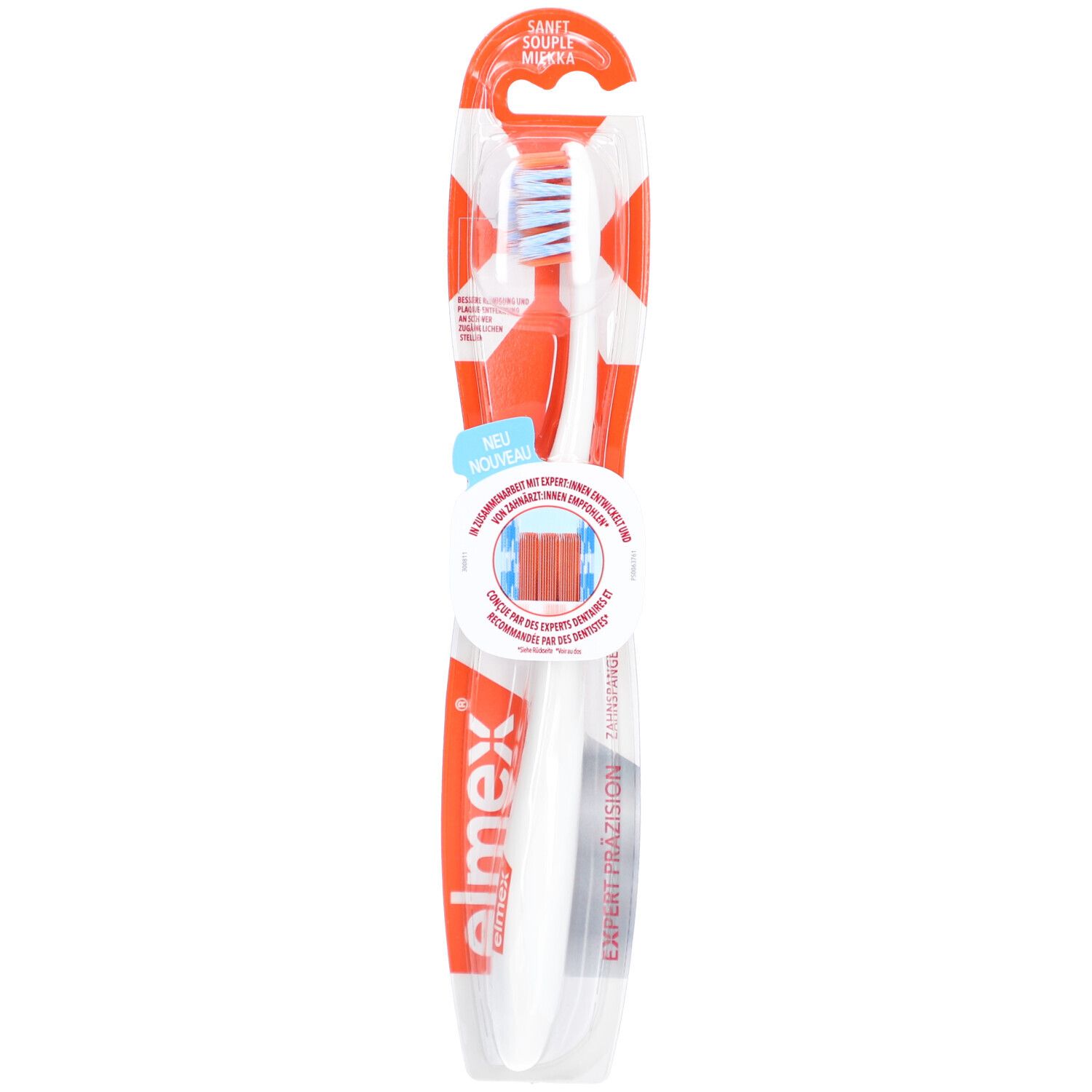
Elmex Expert Präzision Zahnspange Zahnbürste sanft 1 StEntwickelt um schwer zugängliche Stellen zu reinigen Bessere Reinigung von Zahnspangen. Gründliche Reinigung der Zahnzwischenräumen Zur Entfernung von Plaque und oberflächlichen Verfärbungen Von Zahnärzt:innen empfohlen. Ergonomisch geformter Griff Die elmex Expert Präzision Zahnspange Zahnbürste wurde entwickelt, um eine bessere Reinigung schwer zugänglicher Stellen zu ermöglichen und ist insbesondere für Zahnspangen geeignet. Die Zahnbürste, die in Zusammenarbeit mit Zahnexpert:innen entworfen und wissenschaftlich getestet wurde, verfügt über U-förmig geschnittene Borsten für eine bessere Reinigung von Zahnspangen, während spiralförmige Filamente mit mehreren Kanten Plaque und oberflächliche Verfärbungen entfernen. Darüber hinaus hat die Zahnbürste X-förmige Borsten für eine präzise Reinigung der Zahnzwischenräume. Diese Zahnbürste verfügt auch über einen ergonomisch geformten Griff für eine komfortable Nutzung. Es wird empfohlen, diese Zahnbürste in Kombination mit der elmex KARIESSCHUTZ PROFESSIONAL Zahnpasta und Zahnspülung zu verwenden *Repräsentative Online-Umfrage bei 300 Zahnärzt:innen in Deutschland im Juni 2023, gefragt nach Marken-Empfehlungen für Zahnbürsten.5,69 €*Versand: 3,99 €Sichere Weiterleitung zum Anbieter
-
Wie öffne ich die Eingabeaufforderung?
Um die Eingabeaufforderung zu öffnen, kannst du auf Windows-Systemen die Tastenkombination "Windows + R" drücken und dann "cmd" eingeben. Alternativ kannst du auch im Startmenü nach "Eingabeaufforderung" suchen und darauf klicken. Auf Mac-Systemen kannst du die Spotlight-Suche öffnen und nach "Terminal" suchen, um das Terminal zu öffnen. Auf Linux-Systemen kannst du die Tastenkombination "Strg + Alt + T" drücken, um das Terminal zu öffnen. In allen Fällen wird die Eingabeaufforderung geöffnet, in der du Befehle eingeben und mit dem System interagieren kannst. **
-
Wie komm ich in die Eingabeaufforderung?
Um in die Eingabeaufforderung zu gelangen, musst du je nach Betriebssystem unterschiedliche Schritte befolgen. Bei Windows kannst du die Eingabeaufforderung öffnen, indem du nach "cmd" suchst und das Programm ausführst. Bei macOS findest du die Eingabeaufforderung unter "Programme" > "Dienstprogramme" > "Terminal". Auf Linux-Systemen kannst du die Eingabeaufforderung über das Terminal öffnen, das oft über die Startleiste oder das Anwendungsmenü zugänglich ist. Alternativ kannst du auch die Tastenkombination Strg + Alt + T verwenden, um das Terminal zu öffnen. Sobald du die Eingabeaufforderung geöffnet hast, kannst du Befehle eingeben, um verschiedene Aufgaben auszuführen. **
-
Wie öffne ich die Administrator Eingabeaufforderung?
Um die Administrator-Eingabeaufforderung zu öffnen, kannst du entweder das Startmenü öffnen und nach "cmd" suchen. Dann klicke mit der rechten Maustaste auf "Eingabeaufforderung" und wähle "Als Administrator ausführen". Alternativ kannst du auch die Tastenkombination "Windows + X" drücken und die Option "Eingabeaufforderung (Administrator)" auswählen. Eine weitere Möglichkeit ist es, im Startmenü mit der rechten Maustaste auf das Windows-Symbol zu klicken und "Windows PowerShell (Administrator)" auszuwählen. Dadurch öffnet sich die Eingabeaufforderung mit Administratorrechten. **
-
Wie kann ich die Eingabeaufforderung öffnen?
Um die Eingabeaufforderung zu öffnen, kannst du auf einem Windows-Computer die Tastenkombination "Windows + R" drücken und dann "cmd" eingeben. Alternativ kannst du auch im Startmenü nach "Eingabeaufforderung" suchen und darauf klicken. Auf einem Mac-Computer kannst du das Terminal öffnen, indem du im Finder unter "Programme" den Ordner "Dienstprogramme" öffnest und dort das Terminal auswählst. In beiden Fällen wird ein schwarzes Fenster geöffnet, in dem du Befehle eingeben und mit dem System interagieren kannst. Hast du noch Fragen dazu? **
* Alle Preise verstehen sich inklusive der gesetzlichen Mehrwertsteuer und ggf. zuzüglich Versandkosten. Die Angebotsinformationen basieren auf den Angaben des jeweiligen Shops und werden über automatisierte Prozesse aktualisiert. Eine Aktualisierung in Echtzeit findet nicht statt, so dass es im Einzelfall zu Abweichungen kommen kann. ** Hinweis: Teile dieses Inhalts wurden von KI erstellt.